
使い方ガイド
「印刷やめま書架」の基本的な使い方をご案内します。書庫フォルダの選び方から、事件の登録、 書類の見方、期日の記録、有料版へのアップグレードまで、一通りの流れをまとめています。
1書庫フォルダを選ぶ
初回起動時はサンプル書架が表示されます。画面右上の 「書架フォルダを選択…」から、事件記録のフォルダ(OneDrive等の同期フォルダで可) を選んでください。以降は自動で読み込みます。

2書架画面の見方
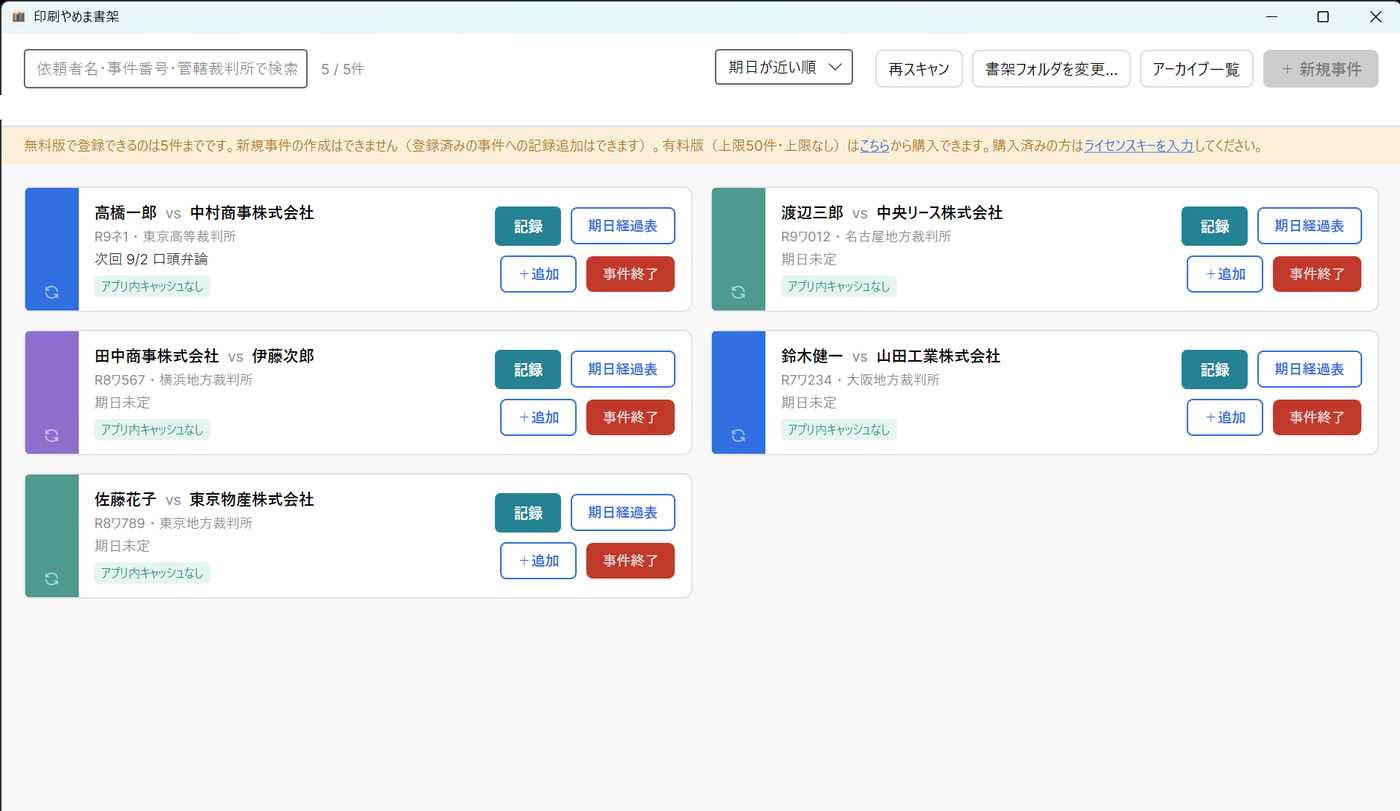
事件はカード形式で並びます。右上で並び順(期日が近い順/依頼者名順)を切り替え、上部の検索欄で絞り込めます。
3新規事件を登録する
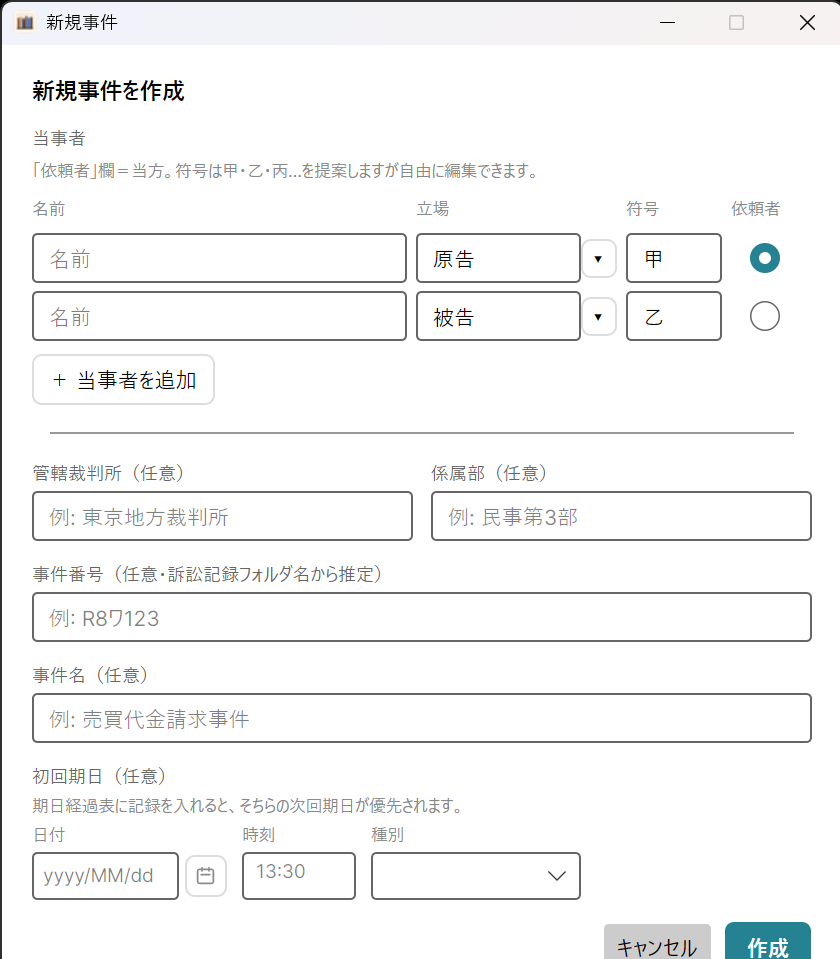
右上「+新規事件」から。当事者名・立場・符号・依頼者側の指定は必須、管轄裁判所や事件番号は任意です。
4主張書面タブ
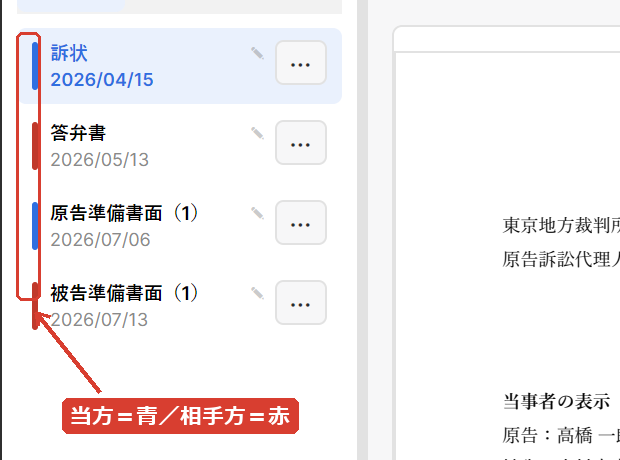
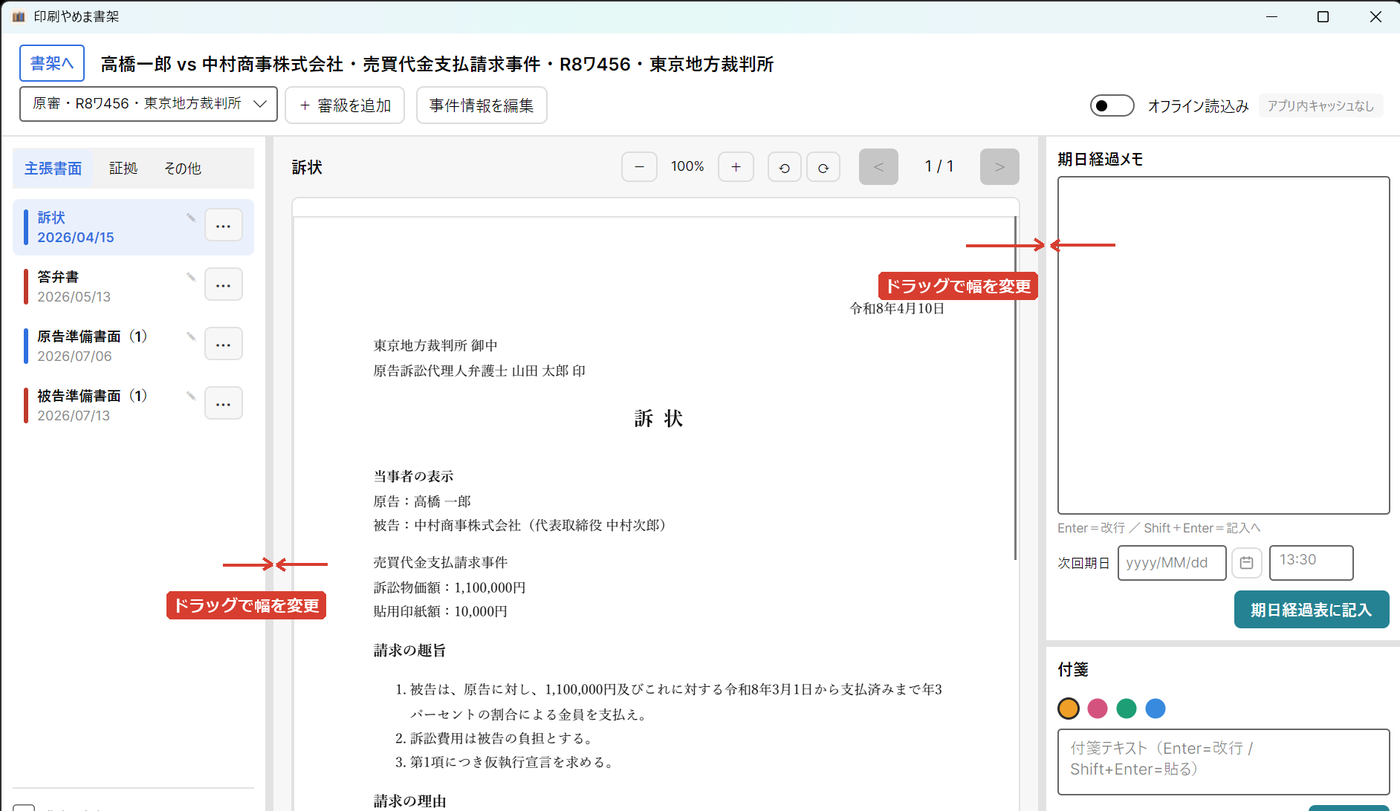
書類名の左端が、当方=青/相手方=赤に自動で色分けされます。誤っていれば手動で変更可能です。
画面は左(書類一覧)・中央(PDF)・右(メモ・付箋)の3ペイン構成で、境界線をドラッグして 幅を変えられます(次回起動時も記憶)。右ペイン内のメモ/付箋の上下境界も調整できます。
5証拠タブ
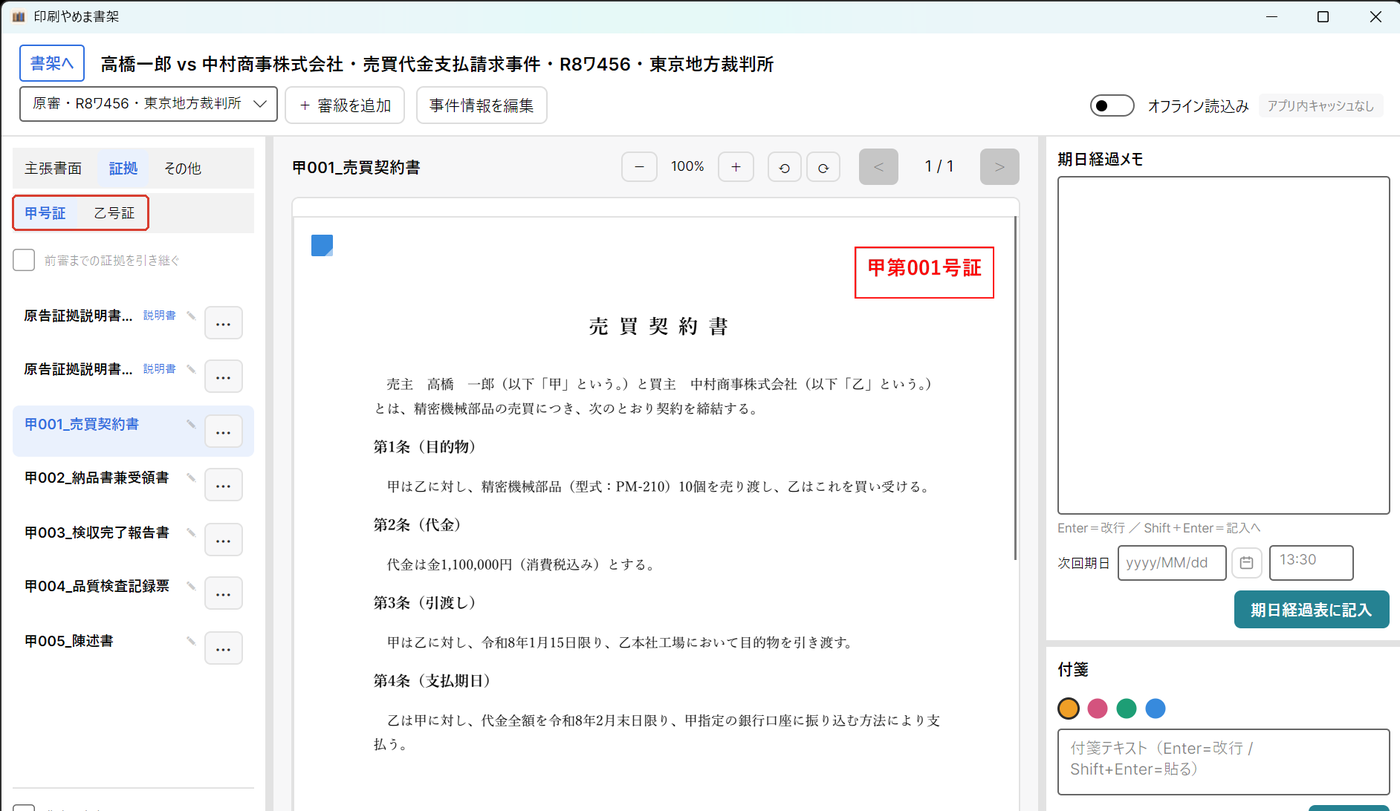
甲号証・乙号証を切り替え表示。「前審までの証拠を引き継ぐ」で控訴審などから前審の証拠も見られます。
6書類の追加・リネーム
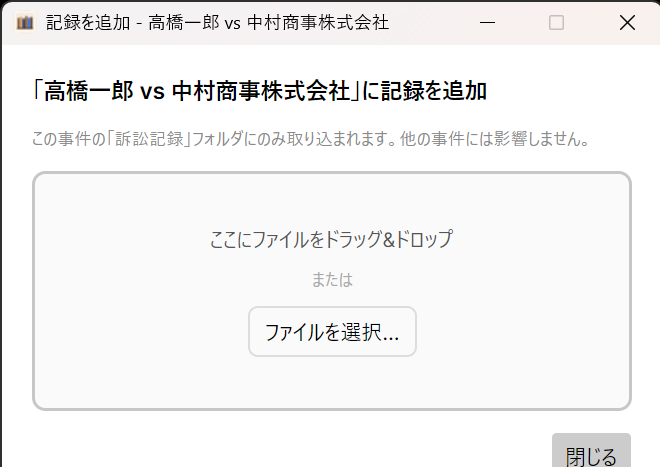
PDFはドラッグ&ドロップまたは「+追加」で取り込み、ファイル名から書面種別・証拠符号を自動判定します。
分類キーワードは書面種別一覧.txtで編集できます。
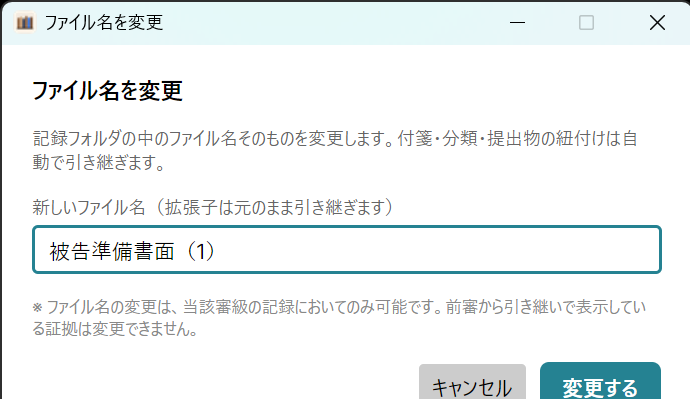
書類名の鉛筆マークからファイル名を変更できます(付箋・分類の紐付けは自動で維持)。 当該審級の記録のみ変更可能です。
7審級をまたいで使う(原審・控訴審)
1つの事件の中に、原審・控訴審・上告審を並べて持てます。事件画面の左上のドロップダウンで 審級を切り替え、「+審級を追加」で控訴審などを足します。
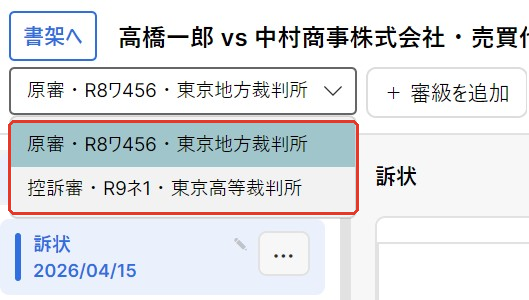
控訴審で「前審までの証拠を引き継ぐ」にチェックを入れると、原審までの甲号証・乙号証も そのまま並べて確認できます(引き継いだ証拠のファイル名は、その審級からは変更できません)。
当事者の立場は審級ごとに設定できます(原告→被控訴人、被告→控訴人など)。控訴状・控訴理由書は 控訴人、控訴答弁書は被控訴人というように、書面の提出者もその立場に沿って自動で色分けされます。
8期日を記録する
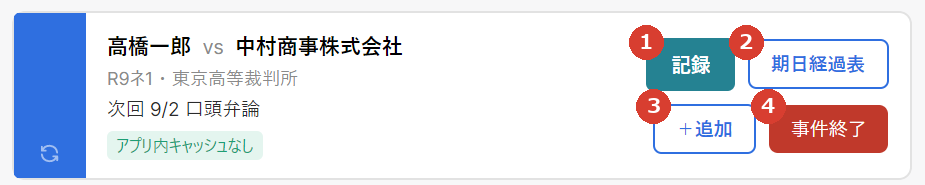
「期日経過表」で期日ごとの記録を管理します。一覧は古い順、各行から詳細表示・編集・削除ができます。
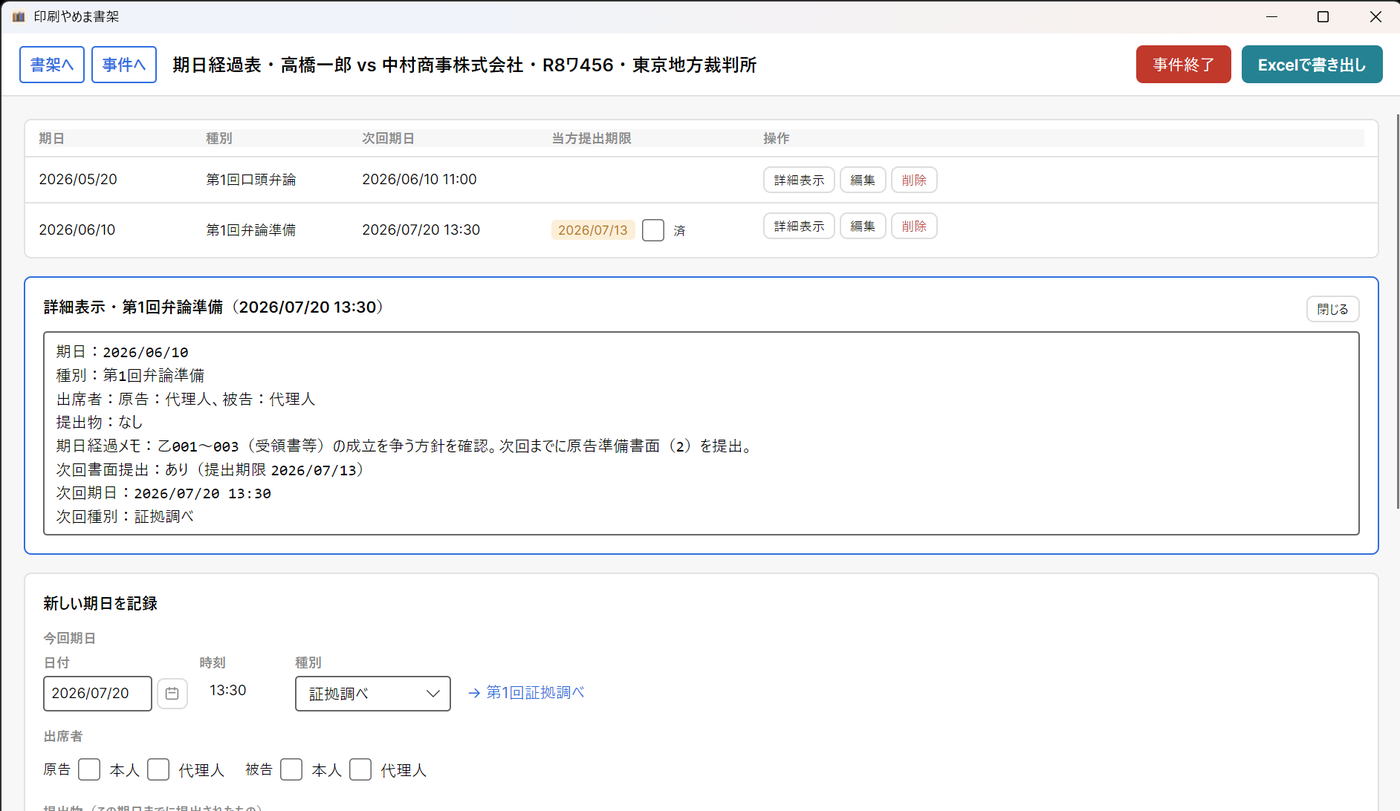
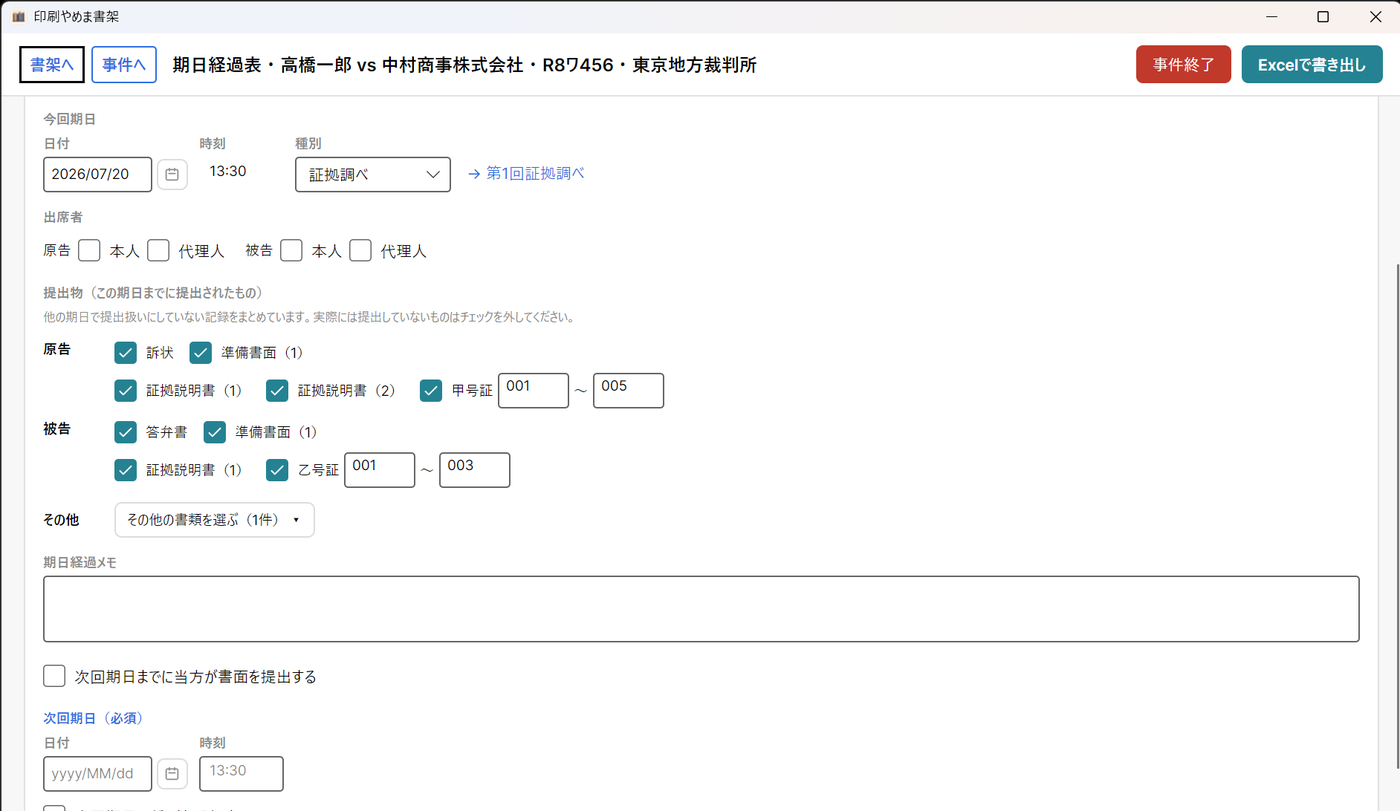
新しい期日の記録では、当事者ごとの提出物が自動で候補表示されます(主張書面は個別
チェック、証拠は号証番号の範囲指定)。次回期日は数字だけで入力できます(1330→13:30)。
9提出書面の期限管理
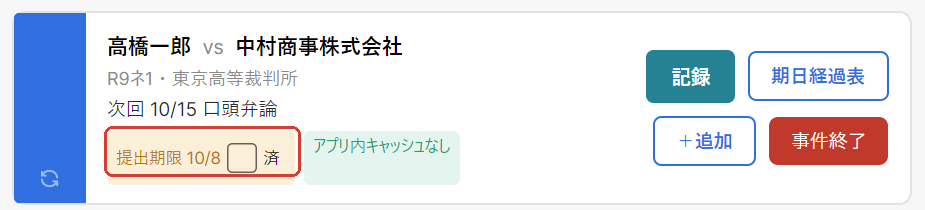
提出期限が近い事件には、書架カードと期日経過表の両方に「あと〇日」等のバッジが出ます。 提出済みになったら、カードのバッジ横の「済」チェックで消せます (期日経過表を開く必要はありません)。チェック忘れも、後から当方の書面が記録に増えれば自動判定されます。
10Excel書き出し・事件終了
期日経過表の「Excelで書き出し」で記録(期日・種別・次回期日・提出有無・備考)だけをExcel出力します (PDFは含みません)。終了した事件は「事件終了」でアーカイブへ、「アーカイブ一覧」からいつでも復元できます。
11無料版の上限とライセンスキー
無料版は5件まで。上限に達すると案内バナーが表示され、新規登録ができなくなります(閲覧・編集は可能)。

有料版をご購入いただくと、ライセンスキーが記載されたメールが届きます。バナー内の 「ライセンスキーを入力」から、届いたキーを貼り付けてください。その場で 上限が解除され、アプリを入れ直す必要はありません。
12お問い合わせ
ご不明な点やキーが正しく反映されない場合は、 info@arch-law.com までご連絡ください。