 これを「甲」するアプリ
使い方ガイド
証拠番号付け・証拠説明書の作成・PDF編集・当事者情報CSVまで、一通りの使い方をご案内します。 すべての処理はお使いのPCの中だけで完結し、ファイルが外部に送信されることはありません。
1はじめに(動作環境と初回起動)
Windows 10以降で動作します(x64版・ARM64版の両方に対応)。PDF変換に使うため、 Microsoft Word・Excelがインストールされている必要があります。 インストール不要のexeファイル1つなので、お好きな場所に置いてそのまま起動できます。
初回起動時に「WindowsによってPCが保護されました」と表示されることがあります。電子署名を 行っていないためで、異常ではありません。「詳細情報」→「実行」と進んでください。
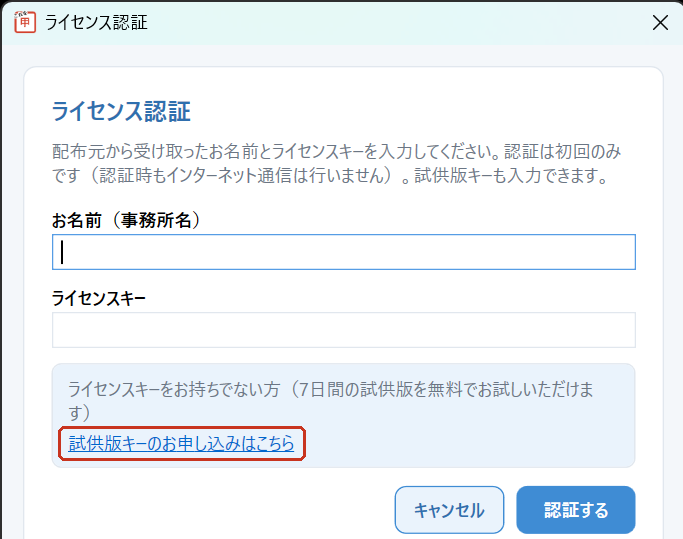
続いてライセンス認証の画面が出ます。お名前(事務所名)とライセンスキーを 入力してください。認証は初回の1回だけで、以後は通常どおり起動します。認証もPCの中で完結し、 通信は行いません。
ライセンスキーはこの画面から発行を依頼できます。まだお持ちでない方は 「試供版キーのお申し込みはこちら」から、7日間の試供版をお申し込みください(弁護士の方が対象です)。
2ファイルを取り込む
「証拠番号付け」タブに、Word・Excel・画像・PDFをドラッグ&ドロップするか、 「📂 ファイル追加」から選びます。取り込んだ時点でPDFに変換され、 ファイルのプロパティ(作成者名など)は削除されます。
3採番の設定
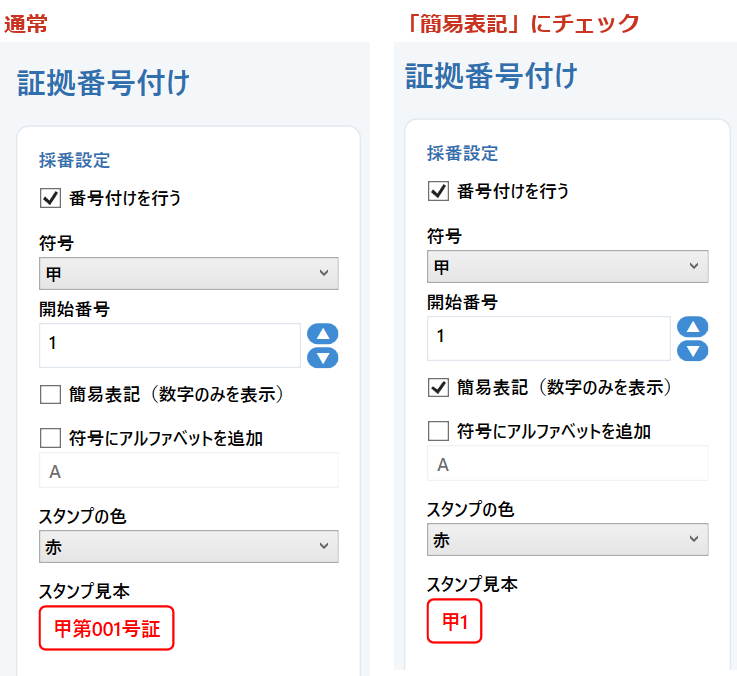
「採番設定」で、番号の付き方を決めます。
- 符号:甲・乙などを指定します
- 開始番号:続きから付番したいときに変更します
- 簡易表記:チェックを入れると「甲第001号証」が「甲1」という短い形になります。 符号とあわせて使えば「資料1」のような表記もできます
- 符号にアルファベットを追加:甲A・甲Bのように枝分かれした符号に対応します
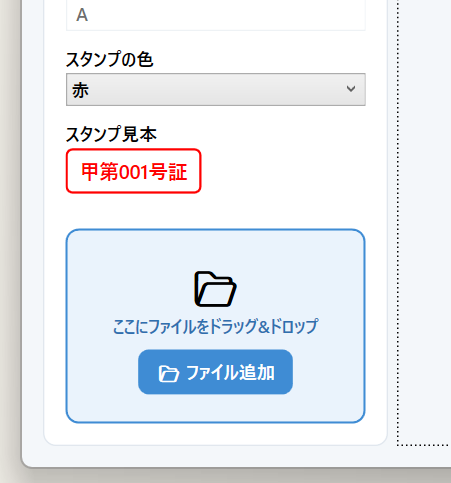
- スタンプの色:朱色・黒などを選べます
設定した結果は、左ペインの「スタンプ見本」でその場に確認できます。 設定を変えたら「🔢 番号を更新」で一覧に反映します。
4枝番をつくる
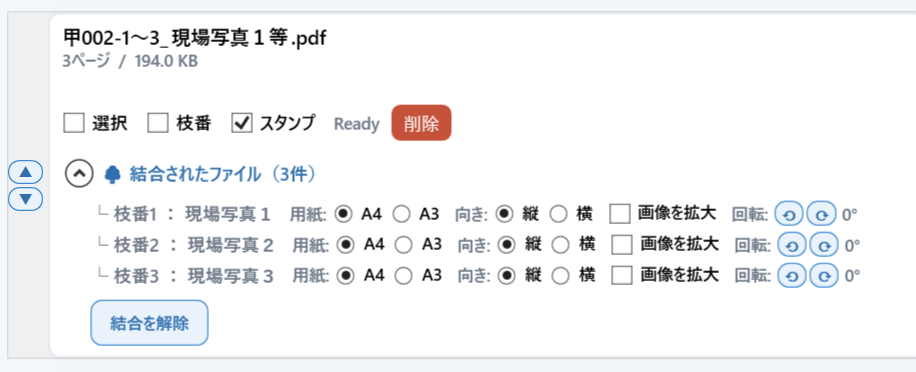
甲1の1・甲1の2のように枝番で出したいファイルは、一覧で「枝番」にチェックを入れてグループにし、 「✅ 枝番グループ化を確定」を押します。まとめたファイルは「🌳 結合されたファイル」として表示され、 「結合を解除」で元に戻せます。
5用紙・向き・回転を整える
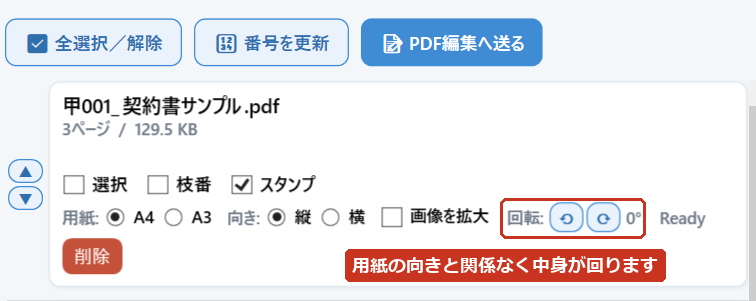
ファイルごとに用紙(A4・A3)と向き(縦・横)を指定できます。写真などは「画像を拡大」で 用紙いっぱいに広げられます。
回転ボタン(⟲ ⟳)は用紙の向きとは関係なく、入れた画像などの中身そのものを90度ずつ回します。 横向きに取り込まれてしまった写真は、用紙を縦のままにして中身だけ回す、といった調整ができます。
6番号付きPDFを出力する
「⬇ 出力する」で保存先を選ぶと、証拠番号のスタンプを押したPDFが書き出されます。保存先は 出力のたびに選べます。出力済みのファイルは「🗑 出力済みファイルを削除」で一覧から外せます。
7証拠説明書を作成する
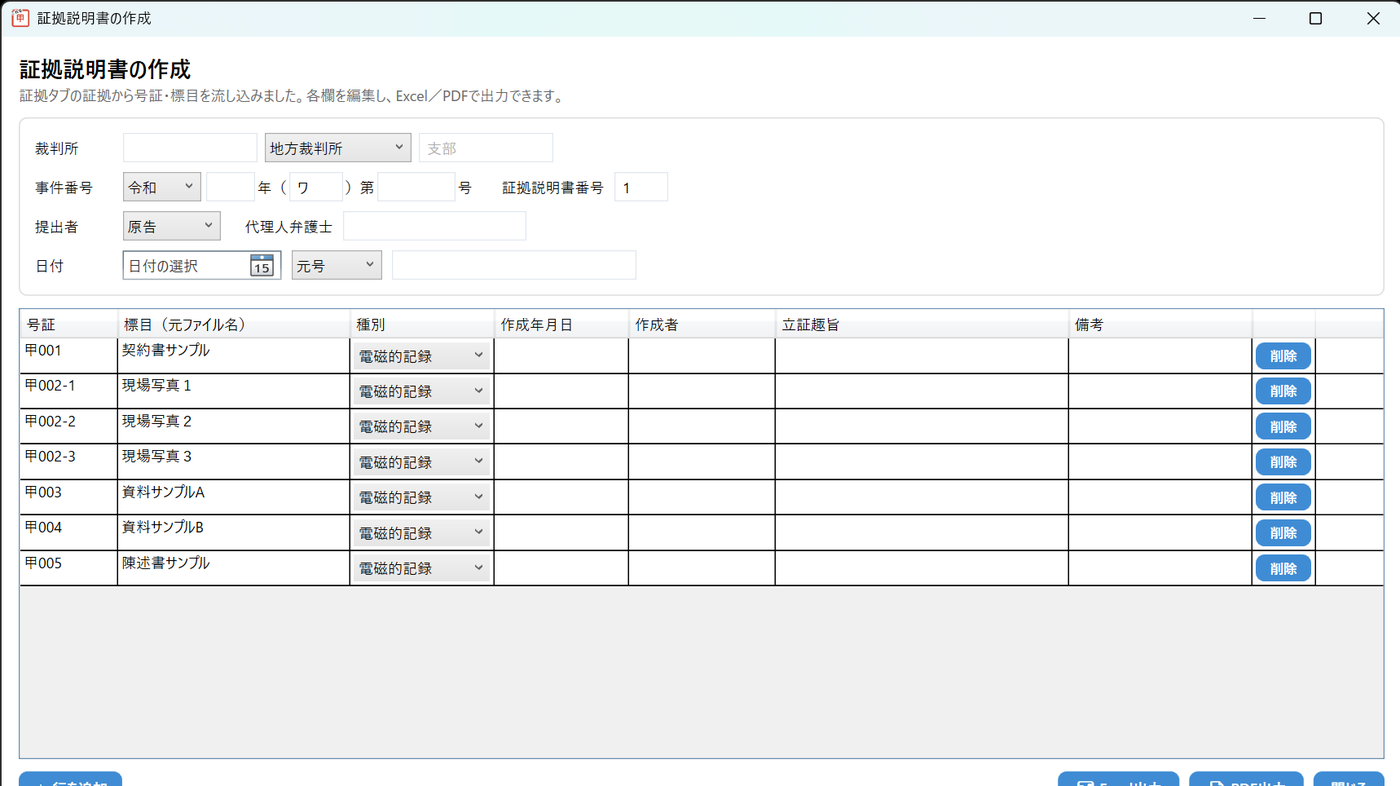
番号を付けたら「📄 証拠説明書を作成」を押します。号証と標目(元のファイル名)は自動で 入っているので、作成年月日・作成者・立証趣旨などを記入するだけです。
裁判所・事件番号・提出者・代理人・日付も画面から入力でき、 「📊 Excel出力」「📄 PDF出力」のどちらでも書き出せます。
8PDF編集:ページを整理する
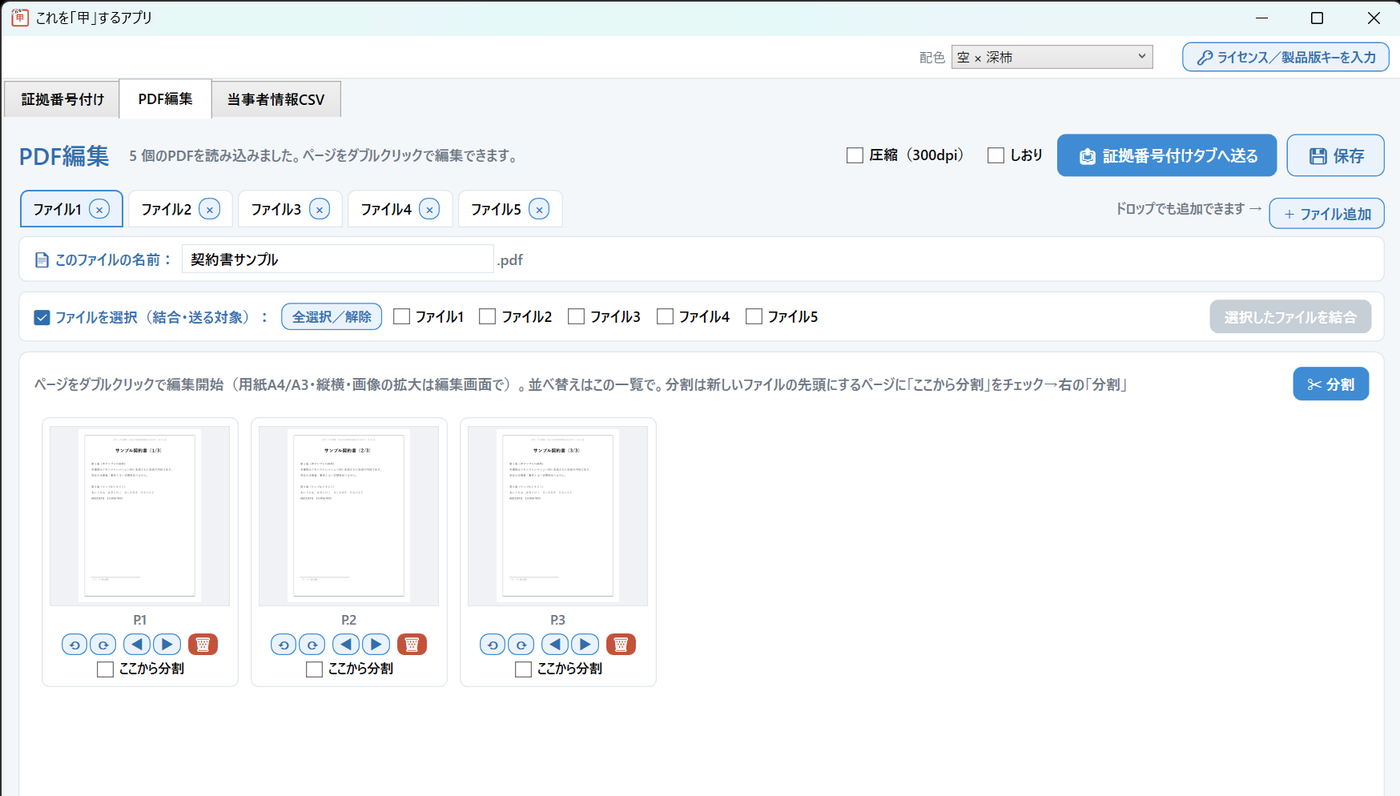
「PDF編集」タブでは、取り込んだPDFがファイルごとのタブに分かれます。ページ一覧(サムネイル)で 並べ替え・回転・削除ができます。
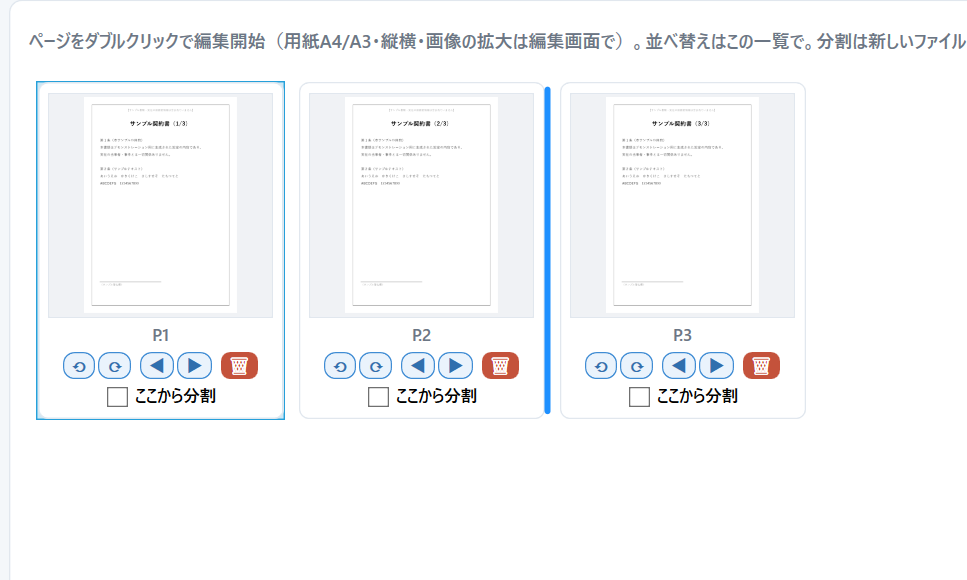
- 並べ替え:ボタン(◀ ▶)のほか、ページをドラッグ&ドロップしても入れ替えられます
- 分割:新しいファイルの先頭にしたいページに「ここから分割」をチェックし、「✂ 分割」を押します
- 結合:複数のファイルを選んで「選択したファイルを結合」でひとつにまとめます
ページをダブルクリックすると編集画面が開き、そのページの用紙(A4・A3など)や回転を個別に 指定できます。「このファイルの全ページに適用」で、同じ設定をまとめて反映することもできます。
9PDF編集:黒塗り
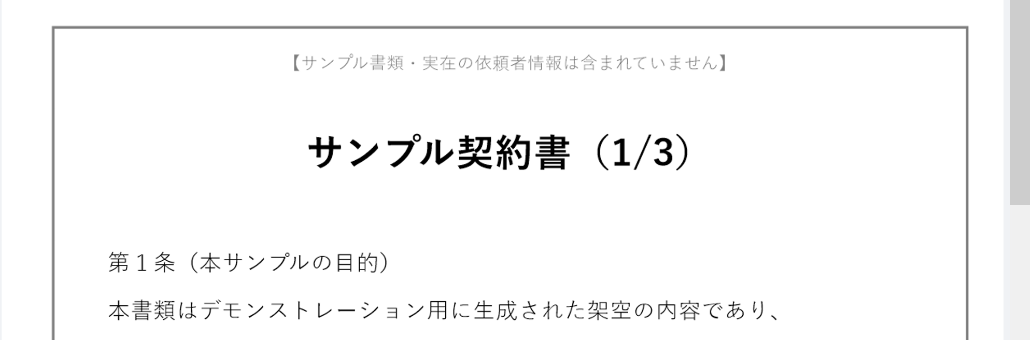
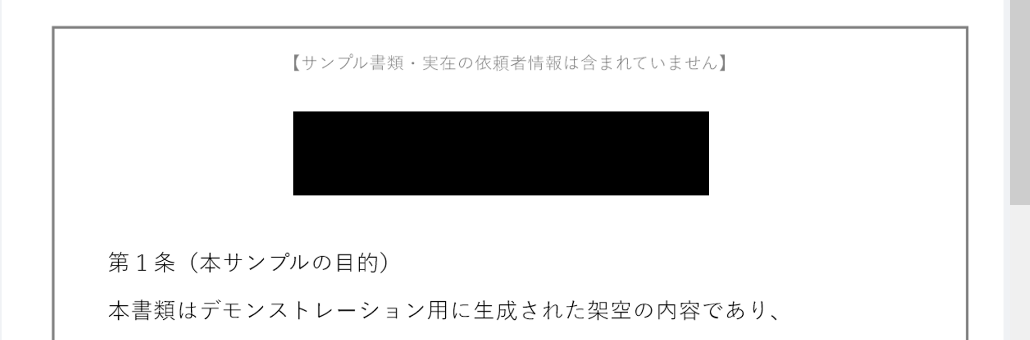
ページをダブルクリックすると編集画面が開きます。プレビュー上をドラッグして範囲を指定し、 「✔ 確定」で黒塗りします。「1つ戻す」「全消し」でやり直せます。
10PDF編集:文字入力・ページ番号など
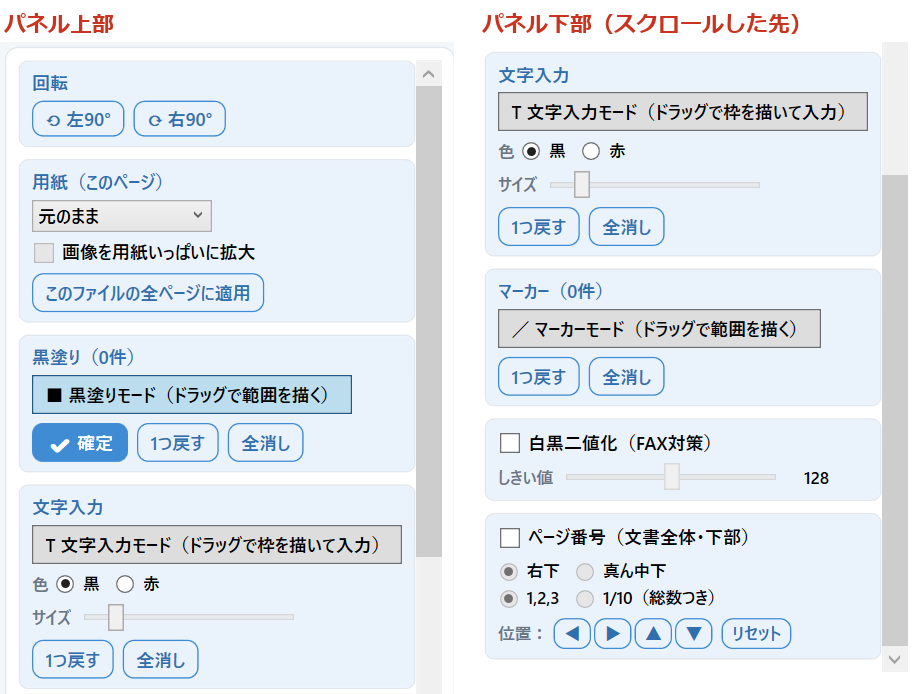
- 文字入力:黒塗りと同じ要領で枠をドラッグし、その場で文字を入力できます(色・サイズの指定、配置後の移動も可能)
- マーカー:強調したい箇所に引けます
- ページ番号:文書全体に通し番号を付けられます(右下/真ん中下、「1,2,3」/「1/10(総数つき)」、位置の微調整も可能)
- 白黒二値化(FAX対策):しきい値を指定して、グレーのスキャンを白黒にできます(FAX送信時のつぶれ防止)。黒塗りと同じくページが画像になります
11編集したPDFの受け渡し
編集が終わったら、「📤 証拠番号付けタブへ送る」でそのまま証拠番号付けの一覧に 渡すか、「💾 保存」でPDFとして書き出します。必要に応じて「圧縮(300dpi)」や 「しおり」も指定できます。
どちらの出力でも、証拠番号付けと同じくファイルのプロパティは削除されます。
12当事者情報CSV(mints提出用)
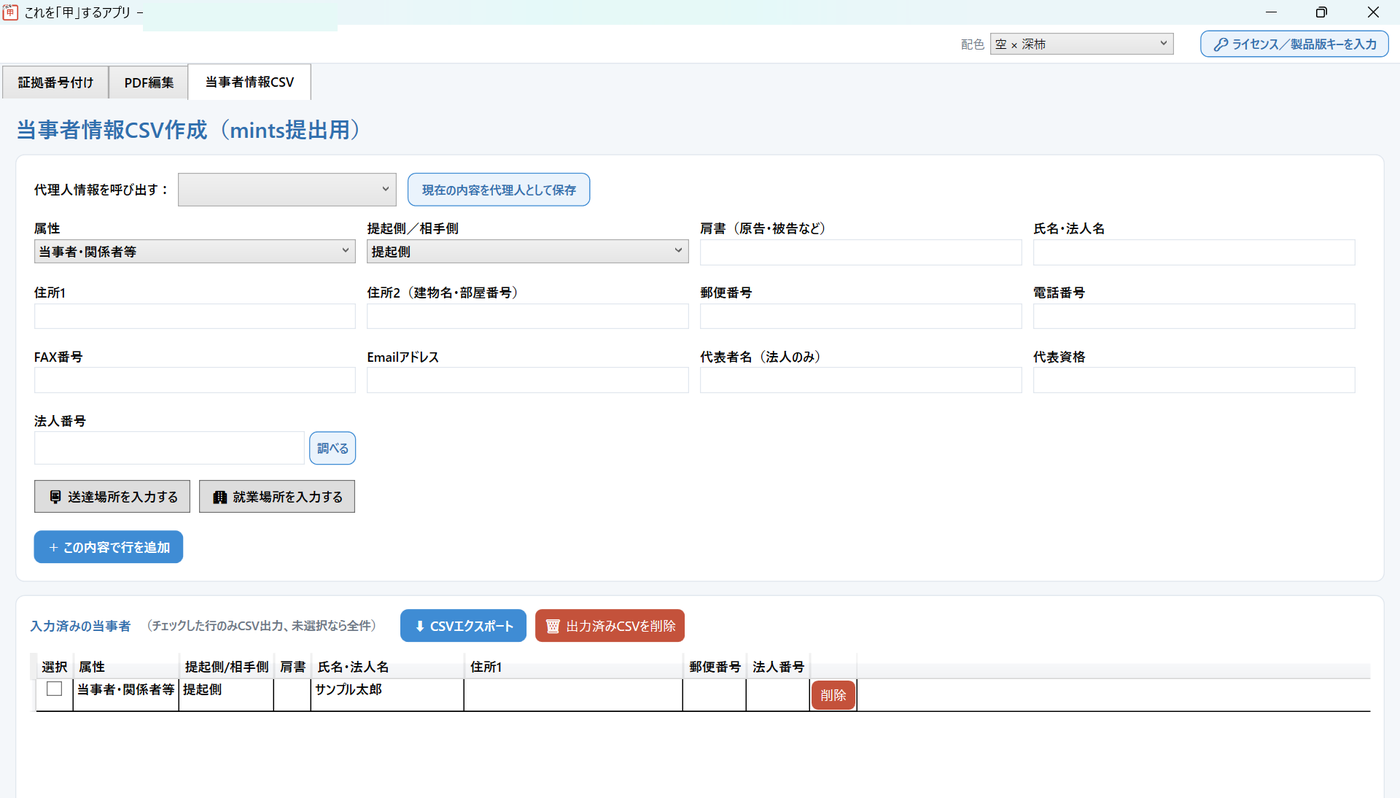
「当事者情報CSV」タブで、mints提出用の当事者情報CSVを作成できます。属性・肩書・氏名法人名・ 住所・電話・法人番号などを入力し、送達場所届出や就業場所もあわせて記入できます。 法人番号は「調べる」から国税庁のサイトを開いて確認できます。
よく使う代理人情報は「現在の内容を代理人として保存」で登録しておくと、次回から 「代理人情報を呼び出す」で入力を省けます。
13提出前の最終確認
出力されたPDFの最終確認は、お手数ですがご自身でお願いします。特に次の2点は、提出前にご確認ください。
-
プロパティ:Adobe Acrobat Readerで開き
Ctrl+D→「文書のプロパティ」で、 「作成者」「作成日」が空欄になっているか。※「PDF変換ソフト」欄にPDFsharp等の変換ツール名が出るのは 正常です(個人情報ではありません) - 黒塗り:黒塗りした箇所を範囲選択してコピーし、別の場所に貼り付けて、 隠したはずの文字が出てこないこと
14うまくいかないときは
拡張子が .doc・.xls の古い形式や、パスワード付き・破損したファイルは、
取り込み時に変換エラーになることがあります。その場合は、お手元のWord・Excelでそのファイルを開いて
一度PDFとして保存し、そのPDFを取り込んでください。付番もプロパティ削除も同じように行われます。
その他ご不明な点や不具合は、よくある質問もあわせてご覧ください。